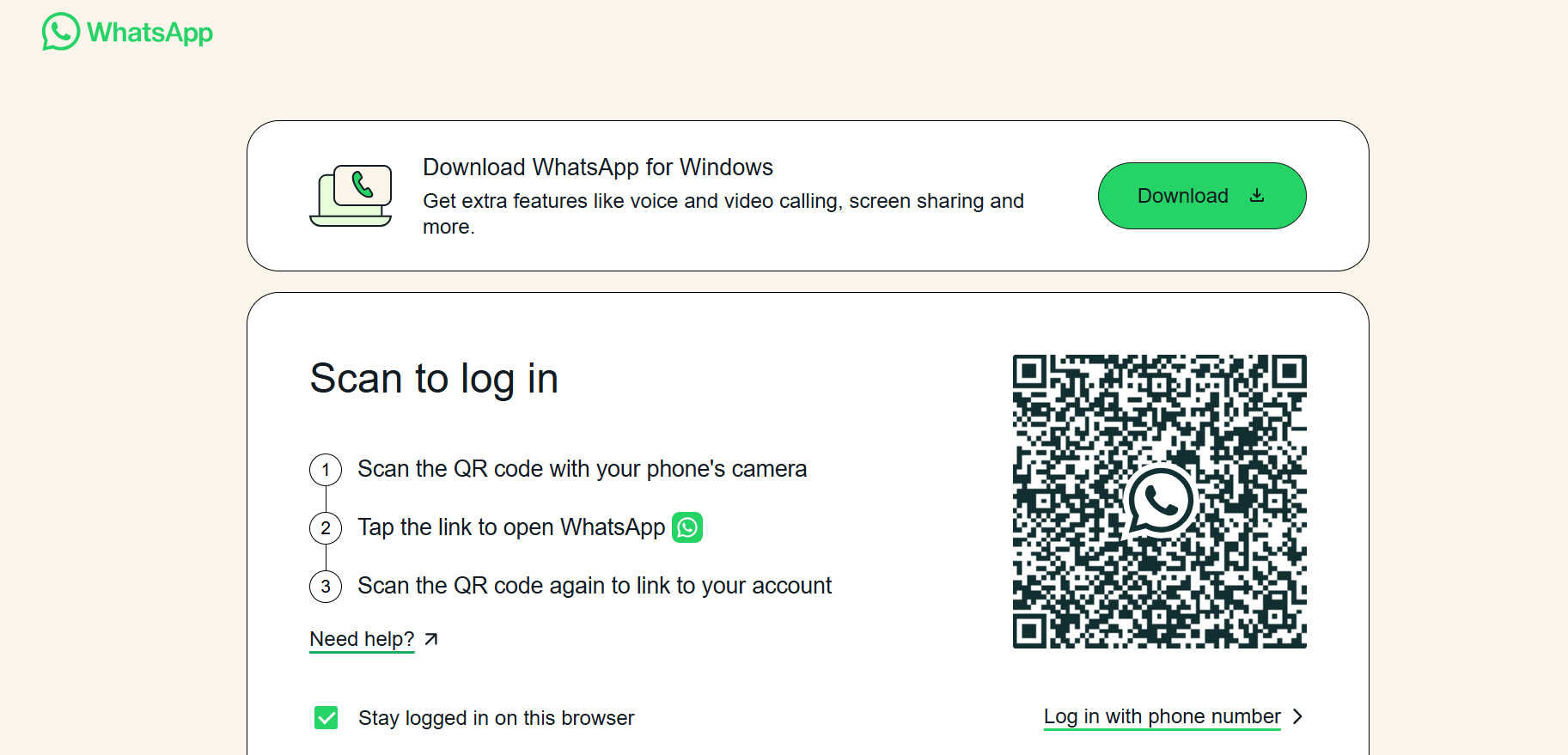
واٹس ایپ ویب کیو آر کوڈ آج کے جدید ڈیجیٹل دور میں رابطے کا ایک انتہائی اہم اور لازمی جزو بن چکا ہے۔ جب سے کام کی نوعیت تبدیل ہوئی ہے اور زیادہ تر دفتری امور کمپیوٹر یا لیپ ٹاپ پر منتقل ہو چکے ہیں، صارفین کے لیے بار بار موبائل فون دیکھنا ایک مشکل امر بن گیا تھا۔ اسی مشکل کو حل کرنے کے لیے واٹس ایپ انتظامیہ نے ویب ورژن متعارف کرایا تھا جس تک رسائی حاصل کرنے کا واحد اور محفوظ ترین ذریعہ یہی کیو آر کوڈ ہے۔ یہ ایک ایسا انکرپٹڈ چوکور نشان ہوتا ہے جس میں آپ کے اکاؤنٹ کی سیکیورٹی کیز اور لاگ ان کی تفصیلات پوشیدہ ہوتی ہیں۔ جب آپ اپنے سمارٹ فون کے ذریعے اس کوڈ کو سکین کرتے ہیں، تو آپ کا موبائل اور کمپیوٹر ایک محفوظ کنکشن کے ذریعے آپس میں جڑ جاتے ہیں، جس سے آپ کے تمام پیغامات اور چیٹس بڑی سکرین پر ظاہر ہونا شروع ہو جاتی ہیں۔ اس تفصیلی مضمون میں ہم آپ کو بتائیں گے کہ یہ نظام کس طرح کام کرتا ہے، اسے استعمال کرنے کا درست طریقہ کیا ہے، اور اگر آپ کو سکیننگ کے دوران کسی قسم کے مسائل کا سامنا ہو تو ان کا ازالہ کیسے کیا جا سکتا ہے۔ ہم ان حفاظتی تدابیر پر بھی تفصیلی روشنی ڈالیں گے جن کو اپنانا ہر صارف کے لیے ناگزیر ہے تاکہ ان کی نجی معلومات محفوظ رہیں۔
واٹس ایپ ویب کیو آر کوڈ کیا ہے؟
بنیادی طور پر یہ ایک کوئیک رسپانس (Quick Response) کوڈ ہے جسے واٹس ایپ کا سرور ہر بار ویب پیج ریفریش ہونے پر نیا اور منفرد بناتا ہے۔ یہ کوڈ دراصل ایک عارضی سیکیورٹی ٹوکن کے طور پر کام کرتا ہے۔ جیسے ہی آپ کمپیوٹر کے براؤزر میں واٹس ایپ کی ویب سائٹ کھولتے ہیں، سکرین کے دائیں جانب (یا بائیں جانب زبان کے حساب سے) ایک کالا اور سفید چوکور ڈبہ نظر آتا ہے۔ یہ ڈبہ بے ترتیب نہیں ہوتا بلکہ اس میں لاکھوں پکسلز پر مشتمل ایک خاص ڈیٹا چھپا ہوتا ہے جو صرف آپ کی موبائل ایپلی کیشن ہی پڑھ سکتی ہے۔ اس کی سب سے بڑی خوبی یہ ہے کہ اسے کسی بھی عام کیو آر سکینر ایپ سے سکین کر کے آپ کی چیٹس تک رسائی حاصل نہیں کی جا سکتی، بلکہ اسے سکین کرنے کے لیے واٹس ایپ کے اندر موجود آفیشل سکینر کا استعمال ہی لازمی ہے۔ یہ طریقہ کار نہ صرف ہیکنگ کے خطرات کو کم کرتا ہے بلکہ صارفین کو پاس ورڈ یاد رکھنے کی جھنجھٹ سے بھی مکمل طور پر آزاد کر دیتا ہے۔
کیو آر کوڈ کیسے کام کرتا ہے؟
جب صارف اپنے موبائل سے کمپیوٹر کی سکرین پر موجود اس کوڈ کو سکین کرتا ہے، تو کیمرہ اس کوڈ کے اندر چھپی ہوئی مخصوص کیز (Keys) کو ڈی کوڈ کرتا ہے۔ یہ کیز واٹس ایپ کے سرور کو ایک پیغام بھیجتی ہیں کہ فلاں براؤزر کو اس مخصوص فون کے ساتھ منسلک کر دیا جائے۔ چونکہ واٹس ایپ اینڈ ٹو اینڈ انکرپشن (End-to-End Encryption) کی سہولت فراہم کرتا ہے، اس لیے یہ کنکشن بنتے ہی آپ کے موبائل سے پیغامات کی ایک محفوظ کاپی کمپیوٹر کے براؤزر میں منتقل ہونا شروع ہو جاتی ہے۔ اس تمام عمل میں چند سیکنڈز سے زیادہ کا وقت نہیں لگتا، بشرطیکہ آپ کا انٹرنیٹ کنکشن تیز اور مستحکم ہو۔
کمپیوٹر پر واٹس ایپ ویب لاگ ان کرنے کا طریقہ
اپنے لیپ ٹاپ یا ڈیسک ٹاپ کمپیوٹر پر اپنے پیغامات تک رسائی حاصل کرنا ایک نہایت ہی سیدھا اور آسان عمل ہے، تاہم بہت سے نئے صارفین کے لیے یہ الجھن کا باعث بن سکتا ہے۔ اگر آپ پہلی بار اسے استعمال کر رہے ہیں، تو ذیل میں دیے گئے طریقے پر من و عن عمل کریں۔ سب سے پہلے اپنے کمپیوٹر پر کوئی بھی جدید ویب براؤزر (جیسے کہ گوگل کروم، موزیلا فائر فاکس، مائیکروسافٹ ایج یا سفاری) کھولیں اور ایڈریس بار میں web.whatsapp.com درج کریں۔ ویب سائٹ کھلتے ہی آپ کو ایک بڑا سا کیو آر کوڈ سکرین پر نظر آئے گا۔ اب آپ کو اپنے موبائل فون کی ضرورت پڑے گی۔
اینڈرائیڈ صارفین کے لیے طریقہ کار
اگر آپ اینڈرائیڈ سمارٹ فون استعمال کر رہے ہیں تو درج ذیل اقدامات پر عمل کریں: سب سے پہلے اپنے موبائل میں واٹس ایپ کھولیں۔ سکرین کے اوپری دائیں کونے میں موجود تین نقطوں (مینیو بٹن) پر کلک کریں۔ ڈراپ ڈاؤن مینیو میں سے ‘Linked Devices’ (منسلک ڈیوائسز) کے آپشن کا انتخاب کریں۔ اب ‘Link a Device’ والے ہرے بٹن پر ٹیپ کریں۔ ہو سکتا ہے کہ یہاں آپ کو اپنے موبائل کا سکرین لاک (فنگر پرنٹ یا پن کوڈ) داخل کرنا پڑے۔ اس کے بعد آپ کے موبائل کا کیمرہ آن ہو جائے گا۔ اب اپنے موبائل کو کمپیوٹر کی سکرین کے سامنے اس طرح لائیں کہ سکرین پر موجود کیو آر کوڈ موبائل کے کیمرے کے فریم کے بالکل درمیان میں آ جائے۔ کیمرہ جیسے ہی کوڈ کو پہچانے گا، آپ کے کمپیوٹر پر آپ کی چیٹس خود بخود لوڈ ہو جائیں گی۔
آئی فون (iOS) صارفین کے لیے ہدایات
آئی فون یا آئی او ایس (iOS) استعمال کرنے والے صارفین کے لیے بھی طریقہ کار تقریبا ملتا جلتا ہے لیکن انٹرفیس میں تھوڑا سا فرق ہے۔ اپنے آئی فون پر واٹس ایپ ایپلیکیشن کھولیں۔ سکرین کے نچلے حصے میں دائیں جانب موجود ‘Settings’ (ترتیبات) کے آئیکن پر ٹیپ کریں۔ اب ‘Linked Devices’ کے آپشن پر جائیں اور ‘Link a Device’ پر کلک کریں۔ فیس آئی ڈی (Face ID) یا ٹچ آئی ڈی کی تصدیق کے بعد آپ کا کیمرہ کھل جائے گا۔ کیمرے کو سیدھا کمپیوٹر کی سکرین کی طرف کریں اور کیو آر کوڈ کو فریم میں لائیں۔ ایک ہلکی سی وائبریشن (تھرٹراہٹ) کے ساتھ سکیننگ کا عمل مکمل ہو جائے گا اور آپ کا اکاؤنٹ براؤزر میں لاگ ان ہو جائے گا۔
ملٹی ڈیوائس سپورٹ اور واٹس ایپ ویب
ماضی میں واٹس ایپ کا ویب ورژن مکمل طور پر آپ کے موبائل فون کے انٹرنیٹ پر انحصار کرتا تھا۔ اگر آپ کے فون کی بیٹری ختم ہو جاتی تھی یا وہ انٹرنیٹ سے منقطع ہو جاتا تھا، تو کمپیوٹر پر بھی واٹس ایپ کام کرنا بند کر دیتا تھا۔ لیکن اب کمپنی نے ملٹی ڈیوائس (Multi-Device) سپورٹ متعارف کرا دی ہے۔ اس شاندار فیچر کی بدولت، جب آپ ایک بار کیو آر کوڈ کو سکین کر کے کسی کمپیوٹر کو منسلک کر لیتے ہیں، تو اس کے بعد آپ کو اپنے موبائل کو آن رکھنے یا اسے انٹرنیٹ سے منسلک رکھنے کی قطعی کوئی ضرورت نہیں ہوتی۔ آپ بیک وقت چار مختلف ڈیسک ٹاپ ڈیوائسز کو اپنے ایک اکاؤنٹ کے ساتھ جوڑ سکتے ہیں۔ یہ تمام ڈیوائسز آزادانہ طور پر کام کرتی ہیں اور سرور سے براہ راست پیغامات وصول اور ارسال کرتی ہیں۔ البتہ یہ یاد رکھنا ضروری ہے کہ اگر آپ اپنا موبائل 14 دن تک مسلسل استعمال نہیں کرتے تو تمام منسلک شدہ ویب ڈیوائسز سیکیورٹی وجوہات کی بنا پر خود بخود لاگ آؤٹ ہو جائیں گی۔
کیو آر کوڈ سکین نہ ہونے کی وجوہات اور ان کا حل
بعض اوقات صارفین کو اس عمل کے دوران مختلف دشواریوں کا سامنا کرنا پڑتا ہے اور ان کا موبائل سکرین پر موجود کوڈ کو سکین کرنے سے قاصر رہتا ہے۔ اس کی کئی تکنیکی اور غیر تکنیکی وجوہات ہو سکتی ہیں جن کا جائزہ لینا اور ان کو حل کرنا انتہائی ضروری ہے۔
موبائل کیمرہ کے مسائل اور حل
سب سے عام مسئلہ موبائل کے کیمرے کا دھندلا ہونا ہے۔ اگر آپ کے فون کے کیمرے کے لینس پر گرد و غبار یا انگلیوں کے نشانات لگے ہوئے ہیں تو وہ پکسلز کی باریکیوں کو پڑھنے میں ناکام رہے گا۔ اپنے کیمرے کے لینس کو کسی نرم اور صاف کپڑے سے اچھی طرح صاف کریں۔ دوسری وجہ کمپیوٹر کی سکرین کی چمک (Brightness) کا کم ہونا ہو سکتی ہے۔ اگر سکرین بہت زیادہ تاریک ہے تو موبائل کا کیمرہ روشنی کی کمی کے باعث کوڈ کو شناخت نہیں کر پائے گا۔ اس کے علاوہ اگر آپ کا موبائل سکرین سے بہت دور یا بہت قریب ہے تو آٹو فوکس درست طریقے سے کام نہیں کرے گا۔ اپنے فون کو مناسب فاصلے (تقریبا ایک فٹ) پر رکھیں اور اسے اس وقت تک آگے پیچھے کریں جب تک تصویر بالکل واضح نہ ہو جائے۔
انٹرنیٹ کنکشن اور براؤزر کی خرابی
ایک اور بڑی وجہ انٹرنیٹ کی عدم دستیابی یا کمزوری ہے۔ اگر آپ کا براؤزر کوڈ لوڈ کر چکا ہے لیکن اس دوران آپ کا انٹرنیٹ منقطع ہو گیا ہے، تو کوڈ سکین کرنے کے باوجود لاگ ان نہیں ہو گا۔ اس صورت میں ویب پیج کو ریفریش (F5 دبا کر) کریں تاکہ ایک نیا اور تازہ کیو آر کوڈ سکرین پر آ سکے۔ بعض اوقات براؤزر کی کیش (Cache) فائلز یا کچھ تھرڈ پارٹی ایکسٹینشنز (جیسے ایڈ بلاکرز) بھی اس عمل میں رکاوٹ بنتے ہیں۔ اگر مسئلہ برقرار رہے تو براؤزر کی ہسٹری اور کیش کو کلیئر کریں یا پھر کسی دوسرے براؤزر کا استعمال کر کے دیکھیں۔
واٹس ایپ ویب کی جدید خصوصیات اور فوائد
کیو آر کوڈ کے ذریعے کمپیوٹر پر لاگ ان ہونے کے بعد صارفین کے سامنے بے شمار سہولیات کے دروازے کھل جاتے ہیں۔ سب سے بڑا فائدہ یہ ہے کہ آپ ایک مکمل فزیکل کی بورڈ استعمال کر سکتے ہیں جس کی بدولت لمبی چیٹس اور ای میل جیسی تفصیلی گفتگو ٹائپ کرنا کئی گنا تیز اور آسان ہو جاتا ہے۔ دفتری امور انجام دینے والوں کے لیے یہ ایک نعمت سے کم نہیں، کیونکہ وہ کمپیوٹر پر موجود ورڈ، ایکسل یا پی ڈی ایف فائلز کو سیدھا ڈریگ اینڈ ڈراپ (Drag and Drop) کے ذریعے کسی بھی کانٹیکٹ کو بھیج سکتے ہیں۔ نیچے دی گئی ٹیبل میں موبائل اور ویب ورژن کے درمیان کچھ بنیادی فرق کو واضح کیا گیا ہے:
| خصوصیات | واٹس ایپ ویب | موبائل ایپلیکیشن |
|---|---|---|
| کی بورڈ ٹائپنگ | انتہائی تیز اور آرام دہ | سکرین سائز کے باعث محدود |
| بڑی فائلز کی شیئرنگ | ڈریگ اینڈ ڈراپ کی سہولت کے ساتھ بہت آسان | موبائل سٹوریج میں تلاش کرنا پڑتا ہے |
| انٹرنیٹ کی ضرورت | ملٹی ڈیوائس کے تحت موبائل کے بغیر چلتا ہے | ہر وقت آن لائن رہنا ضروری ہے |
| آڈیو اور ویڈیو کالنگ | ڈیسک ٹاپ ایپ میں دستیاب ہے، براؤزر میں محدود ہے | بغیر کسی رکاوٹ کے مکمل دستیاب |
| انٹرفیس اور ملٹی ٹاسکنگ | بڑی سکرین پر ایک ساتھ کئی چیٹس کا انتظام آسان ہے | ایک وقت میں ایک ہی سکرین پر کام ممکن ہے |
واٹس ایپ ویب کے استعمال میں سیکیورٹی اور پرائیویسی
جتنی سہولت اس سروس میں ہے، اتنا ہی آپ کو اپنی پرائیویسی اور ڈیٹا کی حفاظت کے حوالے سے محتاط رہنے کی بھی ضرورت ہے۔ جب آپ اپنے ذاتی کمپیوٹر یا لیپ ٹاپ پر لاگ ان ہوتے ہیں تو عموماً یہ محفوظ سمجھا جاتا ہے، لیکن اگر آپ کسی پبلک کمپیوٹر (مثلا کسی سائبر کیفے، یونیورسٹی کی لیب، یا دفتر کے شیئرڈ کمپیوٹر) پر اپنا واٹس ایپ کیو آر کوڈ کے ذریعے لاگ ان کر رہے ہیں، تو انتہائی درجے کی احتیاط لازم ہے۔ ایسے کمپیوٹرز پر ‘Keep me signed in’ کے چیک باکس کو ہمیشہ ان چیک (Uncheck) رکھیں تاکہ جیسے ہی آپ براؤزر بند کریں، آپ کا اکاؤنٹ خود بخود لاگ آؤٹ ہو جائے۔ اگر آپ ایسا کرنا بھول جاتے ہیں تو کوئی بھی دوسرا شخص جو اس کمپیوٹر کو استعمال کرے گا، وہ آپ کی تمام ذاتی گفتگو پڑھ سکتا ہے اور آپ کی طرف سے پیغامات بھی بھیج سکتا ہے۔ مزید تکنیکی معلومات کے لیے آپ واٹس ایپ کے آفیشل ہیلپ سینٹر کا مطالعہ بھی کر سکتے ہیں۔
لاگ آؤٹ کرنے کی اہمیت اور طریقہ
ہمیشہ یہ اصول بنا لیں کہ جب بھی آپ کسی غیر ذاتی کمپیوٹر پر واٹس ایپ کا استعمال ختم کریں تو مینیو میں جا کر ‘Log out’ کے بٹن پر ضرور کلک کریں۔ اگر آپ کسی وجہ سے لاگ آؤٹ کرنا بھول گئے ہیں اور وہاں سے جا چکے ہیں، تو گھبرانے کی ضرورت نہیں۔ آپ اپنے موبائل فون سے بھی کسی بھی وقت اس رسائی کو ختم کر سکتے ہیں۔ بس اپنے موبائل کے واٹس ایپ میں ‘Linked Devices’ کے آپشن میں جائیں، وہاں آپ کو وہ تمام کمپیوٹرز اور براؤزرز نظر آ جائیں گے جہاں آپ کا اکاؤنٹ اس وقت ایکٹیو (Active) ہے۔ جس ڈیوائس کو آپ ہٹانا چاہتے ہیں، اس پر ٹیپ کریں اور ‘Log Out’ دبا دیں۔ اس سے فوراً اس کمپیوٹر سے آپ کا واٹس ایپ سائن آؤٹ ہو جائے گا اور آپ کا قیمتی ڈیٹا کسی بھی غیر متعلقہ شخص کے ہاتھ لگنے سے محفوظ رہے گا۔ اپنی سیکیورٹی کو مزید سخت بنانے کے لیے بائیومیٹرک لاک کا استعمال کریں تاکہ کوئی آپ کا موبائل چھین کر یا چپکے سے کسی نئے براؤزر پر کیو آر کوڈ سکین نہ کر سکے۔
حرفِ آخر: ٹیکنالوجی کا محتاط استعمال
واٹس ایپ ویب کیو آر کوڈ ٹیکنالوجی کی ایک ایسی شاندار اختراع ہے جس نے دورِ حاضر کے تیز ترین دفتری اور ذاتی رابطوں کو ایک نئی سمت دی ہے۔ اس کی مدد سے نہ صرف ہماری کارکردگی اور رفتار میں اضافہ ہوا ہے بلکہ بڑی فائلز کی ترسیل اور طویل گفتگو کا عمل بھی انتہائی سہل ہو گیا ہے۔ ملٹی ڈیوائس فیچر کی شمولیت نے اسے مزید خودمختار اور طاقتور بنا دیا ہے۔ تاہم، ہمیں یہ بات ہمیشہ یاد رکھنی چاہیے کہ ہر قسم کی ڈیجیٹل سہولت اپنے ساتھ کچھ سیکیورٹی ذمہ داریاں بھی لاتی ہے۔ اپنے ڈیجیٹل فٹ پرنٹ کو محفوظ رکھنے کے لیے بروقت لاگ آؤٹ کرنا، نامعلوم لنکس پر کلک کرنے سے گریز کرنا اور وقتاً فوقتاً اپنے منسلک شدہ ڈیوائسز کی فہرست کا جائزہ لینا وہ چند بنیادی اقدامات ہیں جو ہمیں سائبر دنیا کے خطرات سے محفوظ رکھ سکتے ہیں۔ ٹیکنالوجی کا بھرپور فائدہ اٹھائیں لیکن اس کے محفوظ استعمال کو یقینی بنا کر اپنی ڈیجیٹل شناخت اور پرائیویسی کا مکمل تحفظ کریں۔
Leave a Reply